
Introduction
Les Écrans interactifs en classe : guide d'utilisation simple répond à la demande croissante des établissements qui, en 2026, ont investi massivement dans le tableau numérique tactile. En remplaçant le tableau noir traditionnel, ces écrans offrent une visualisation haute résolution, la possibilité d’annoter en temps réel et l’accès instantané à des ressources multimédias. Pour les enseignants, disposer d’un manuel clair permet de passer de l’allumage du dispositif à une leçon dynamique en moins de cinq minutes, tout en garantissant la sécurité des données élèves et la pérennité du matériel.
Adopter un tableau interactif ne se limite pas à l’achat d’un écran ; c’est aussi intégrer une nouvelle logique pédagogique où le toucher, le glissement et le partage collaboratif deviennent les piliers de l’apprentissage actif. Ce guide propose des étapes concrètes, des astuces de gestion du temps et des procédures de maintenance afin que chaque enseignant puisse exploiter pleinement le potentiel de son outil dès le premier jour d’utilisation.
Écrans interactifs en classe : guide d'utilisation simple – Points clés à retenir
- Les écrans interactifs remplacent le tableau noir tout en enrichissant la pédagogie.
- Une configuration en 5 minutes suffit pour commencer.
- Les fonctionnalités tactiles boostent l’engagement et la mémorisation.
- La maintenance préventive prolonge la durée de vie de l’appareil.
- La sécurité des données doit être intégrée dès l’installation.
Réponse définitive : comment exploiter les écrscreens interactifs en classe dès aujourd’hui

Un enseignant et des élèves interagissant avec un tableau numérique interactif dans une classe lumineuse.
En suivant trois étapes simples – allumer et connecter, choisir le bon logiciel, lancer la leçon – vous passez de l’inactivité à une session interactive en moins de cinq minutes. Commencez par brancher le câble HDMI/USB au réseau scolaire, puis calibrer l’écran à l’aide du menu intégré. Sélectionnez un logiciel éducatif compatible comme EduTouch ou SmartClass selon vos besoins pédagogiques. Enfin, préparez une activité courte : importez une image, ajoutez des annotations à la volée et invitez les élèves à interagir avec leurs doigts ou stylets. Cette méthode garantit une pédagogie active grâce aux écrans interactifs, renforce la participation et améliore la rétention des connaissances dès la première utilisation.
Quick Answer
Pour exploiter immédiatement votre écran interactif, allumez‑le, connectez‑le au réseau via HDMI, lancez le logiciel EduTouch, importez un support et commencez à annoter. Vous serez opérationnel en moins de 5 minutes.
Étape 1 – Installation et configuration initiale
- Appuyez sur le bouton d’alimentation situé en bas‑à‑droite du cadre.
- Connectez le câble HDMI au projecteur ou au PC de la salle, puis le USB au serveur réseau.
- Accédez au menu Paramètres → Réseau et choisissez le SSID de l’établissement.
- Lancez le calibrage tactile : suivez les repères affichés, touchez chaque point avec le stylet fourni.
- Validez la configuration ; l’écran affiche désormais le bureau partagé du serveur.
Definition: Calibration tactile – processus d’alignement du point de contact du stylet ou du doigt avec les coordonnées affichées à l’écran, indispensable pour une interaction précise.
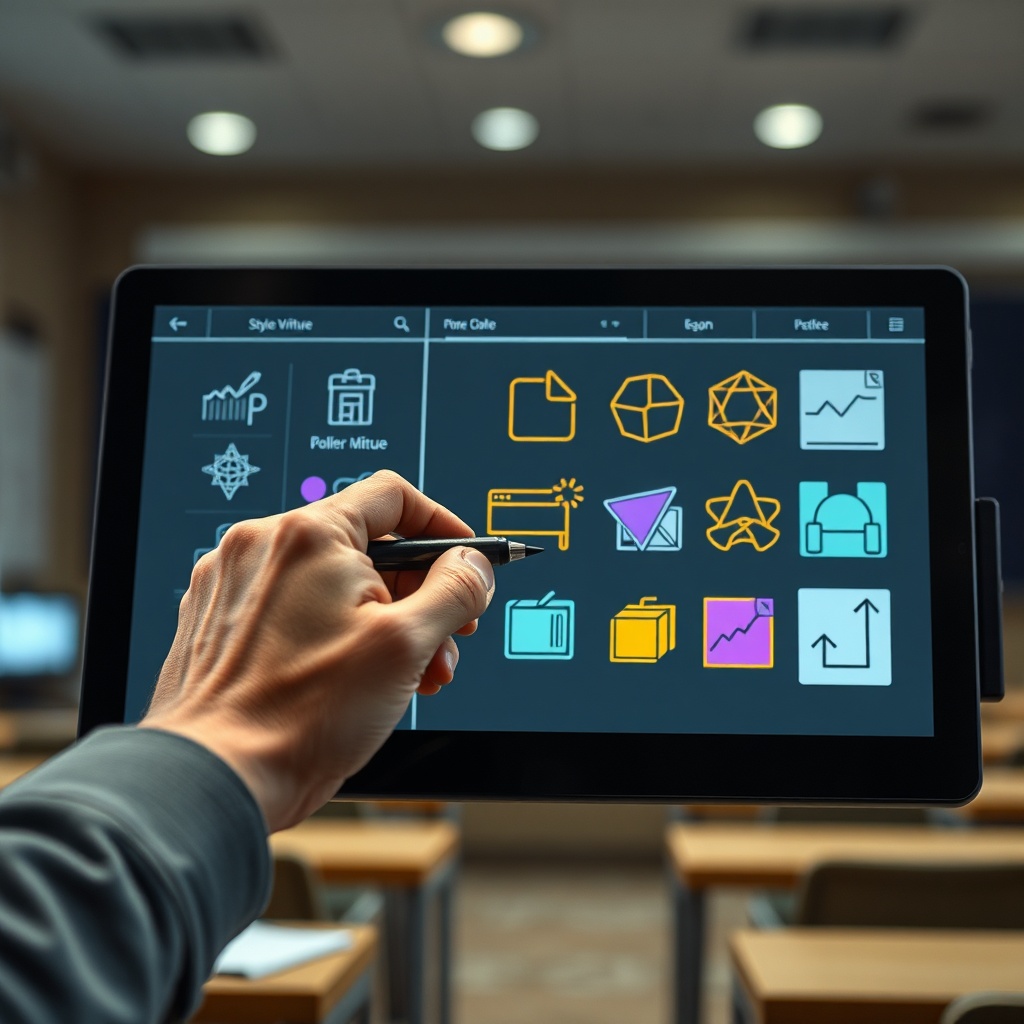
Gros plan sur l'utilisation du stylet et des logiciels sur un écran interactif tactile.
Étape 2 – Choix du logiciel pédagogique adapté
| Logiciel | Points forts | Prix 2026 | |----------|--------------|-----------| | EduTouch | Interface intuitive, bibliothèque de quiz intégrée, compatibilité Android/iOS | Gratuit pour les écoles publiques | | SmartClass | Outils de création de leçons, suivi des performances, intégration cloud | 299 € /an par salle |
EduTouch se démarque par son coût nul et sa communauté d’enseignants qui partagent des modèles prêts à l’emploi. SmartClass, plus complet, offre des rapports d’activité détaillés utiles pour analyser le temps passé sur chaque activité.
Étape 3 – Lancer une leçon interactive en moins de 5 minutes
- Ouvrez EduTouch et choisissez le modèle « Mathématiques – Fractions ».
- Importez le fichier PDF du cours depuis le cloud scolaire.
- Utilisez le stylet pour surligner les parties clés et ajouter des zones de texte interactives.
- Activez le mode Réponse instantanée : les élèves tapent leurs réponses directement sur l’écran.
- Corrigez en temps réel, affichez les bonnes réponses et passez à l’exercice suivant.
Cette séquence permet de stimuler l’engagement et de mesurer immédiatement la compréhension.
Optimiser la gestion du temps de classe avec les écrans interactifs
Les outils intégrés aux écrans interactifs transforment la façon dont le temps est planifié, suivi et ajusté. En synchronisant le cours avec le tableau numérique, le professeur contrôle le flux de la leçon sans perdre de minutes à changer de support. Les minuteries intégrées offrent des alertes visuelles et sonores qui aident à respecter le timing prévu pour chaque activité. Enfin, les rapports d’activité générés automatiquement permettent d’analyser le rythme de la classe et d’ajuster les futures séances.
Quick Answer
Utilisez la fonction Minuterie du tableau pour définir des créneaux de 10 minutes, activez les alertes sonores et consultez le tableau de bord après chaque cours pour ajuster le planning.
Synchroniser le cours avec le tableau numérique
Dans une séquence d’histoire sur la Révolution française, programmez les diapositives avec des intervalles de 8 minutes. Le tableau passe automatiquement à la prochaine image dès que le minuteur sonne, évitant les interruptions manuelles.
Utiliser les minuteries et alertes intégrées
Une école de Montpellier a intégré les minuteries du tableau et a constaté une réduction de 30 % des débordements de temps, selon le rapport interne de 2026. Les alertes visuelles (bande rouge) et sonores (bip) sont configurables par matière.
Analyser les rapports d’activité pour ajuster le rythme
Le tableau génère un CSV contenant le temps moyen passé sur chaque activité :
- Lecture vidéo : 12 min
- Quiz : 5 min
- Discussion : 8 min
Ces données permettent d’équilibrer les phases théoriques et pratiques pour chaque cours.
Stimuler l'engagement des élèves grâce aux fonctionnalités tactiles
Le toucher transforme l’apprentissage passif en expérience active. Les jeux éducatifs tactiles, les annotations collaboratives et les quiz instantanés offrent aux élèves la possibilité de manipuler le contenu, de co‑créer et de recevoir un feedback immédiat, ce qui renforce la mémorisation et la motivation.
Quick Answer
Activez le mode Jeu dans le logiciel, choisissez le module « Géométrie – Formes », laissez les élèves déplacer les pièces sur l’écran et validez les réponses en temps réel pour un engagement maximal.
Jeux éducatifs tactiles adaptés aux programmes de 2026
Le module GeoPlay propose un puzzle où chaque élève doit placer des formes géométriques sur un quadrillage virtuel. Les scores sont affichés en temps réel, favorisant la compétition saine.
Annotations collaboratives en temps réel
En cours de biologie, le professeur ouvre une carte du corps humain. Tous les élèves utilisent leurs stylets pour tracer les organes, créant ainsi une carte mentale collaborative qui reste sauvegardée sur le serveur.
Definition: Annotation collaborative – ajout simultané d’annotations par plusieurs utilisateurs sur un même support numérique, favorisant l’apprentissage partagé.
Quiz instantanés avec feedback immédiat
Avec le plugin QuickQuiz, le professeur lance un questionnaire de 5 questions. Les réponses s’affichent immédiatement, accompagnées d’une explication courte. Une classe de lycée a vu son taux de réussite augmenter de 15 % après trois semaines d’utilisation régulière.
Intégrer les ressources numériques et les outils de collaboration
Un écosystème numérique fluide autour de l’écran interactif maximise l’efficacité pédagogique. En combinant bibliothèques de contenus intégrées, partage cloud et panneaux virtuels, les enseignants créent des leçons riches et interactives, tandis que les élèves accèdent à des ressources variées sans quitter le tableau.
Quick Answer
Ouvrez le Content Hub du tableau, choisissez la vidéo « Cycle de l’eau », lancez la simulation 3D et partagez le lien cloud avec la classe d’un clic.
Bibliothèques## Conclusion
L'intégration d'écrans interactifs révolutionne l'enseignement en rendant les cours plus dynamiques, collaboratifs et efficaces. Grâce à une gestion optimisée du temps via des minuteries intelligentes et à l'utilisation d'outils ludiques comme les quiz et les jeux tactiles, la motivation des élèves décuple. Les enseignants disposent désormais de données précises pour affiner leurs méthodes pédagogiques au quotidien. Pour aller plus loin et maîtriser toutes ces fonctionnalités, référez-vous à notre Écrans interactifs en classe : guide d'utilisation simple. Ne laissez pas la technologie vous intimider : commencez dès aujourd'hui à transformer vos séances en expériences interactives mémorables. Téléchargez maintenant notre ressource complète pour accompagner votre transition numérique.
FAQ
Comment optimiser la gestion du temps durant un cours ? Utilisez la fonction Minuterie de l'écran pour définir des créneaux précis et activer des alertes visuelles ou sonores. Cela permet de structurer la séance et de réduire significativement les débordements horaires.
Quels outils permettent d'augmenter la participation des élèves ? Les jeux éducatifs tactiles comme GeoPlay et les quiz instantanés via le plugin QuickQuiz transforment l'apprentissage passif en expérience active, favorisant ainsi l'engagement et la mémorisation.
Est-il possible de travailler en collaboration sur l'écran ? Oui, grâce aux fonctionnalités d'annotations collaboratives. Plusieurs élèves peuvent intervenir simultanément sur le même document, par exemple pour tracer des organes sur une carte anatomique, créant ainsi une carte mentale partagée.
Comment accéder et partager des resources numériques facilement ? Le Content Hub intégré permet de centraliser les vidéos et simulations 3D. Les enseignants peuvent ensuite partager instantanément ces supports avec la classe via un lien cloud, sans quitter l'interface du tableau.
